Handy vor Rückgabe Daten löschen
Von der RatenScout Redaktion · Zuletzt geprüft am · 4 Min. Lesezeit
Anzeige. Dieser Ratgeber enthält Partner-Links zu RatenDeals. Schließt du dort ab, erhält RatenScout eine Provision. Den Preis legt allein der Shop fest. Mehr dazu.
Kurz gesagt
Vor der Rückgabe eines finanzierten Handys zuerst Konten abmelden, dann die Aktivierungssperre deaktivieren, erst danach den Werksreset starten. Wer die Reihenfolge umdreht, sperrt das Gerät für den nächsten Nutzer dauerhaft.
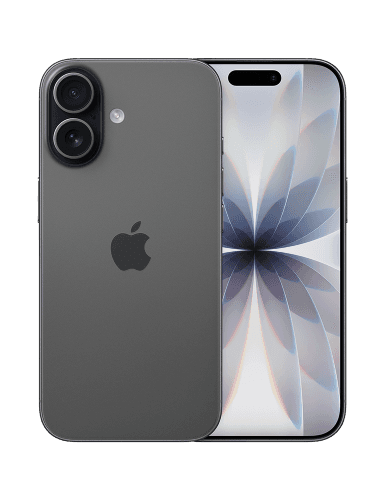
Apple
iPhone 17
Das iPhone für alle
Die Reihenfolge entscheidet, nicht der Reset
Viele Anleitungen zum Werksreset beginnen mit dem Reset selbst. Genau das ist der häufigste Fehler beim Gerätewechsel: Der Reset löscht die Daten, aber er löst nicht die Kontobindung. Wer zuerst zurücksetzt, sperrt das Gerät für den nächsten Nutzer dauerhaft.
Sowohl Apple als auch Google haben in ihren Betriebssystemen einen Diebstahlschutz eingebaut, der absichtlich schwer zu umgehen ist. Beim iPhone heißt er Activation Lock, bei Android-Geräten Factory Reset Protection (FRP). Beide bleiben nach einem Werksreset aktiv, wenn das Konto vorher nicht korrekt entfernt wurde. Das Gerät lässt sich dann einschalten, aber nicht mehr vollständig einrichten. Für den Rücknahme-Partner ist es in diesem Zustand nicht verwendbar.
Deshalb gilt: Konto erst abmelden, Aktivierungssperre prüfen, dann und nur dann den Reset starten.
Schritt 1: Backup erstellen, bevor du irgendetwas löschst
Ein Reset ist unwiderruflich. Bevor du anfängst, sicherst du alles, was du behalten möchtest:
iPhone: iCloud-Backup unter Einstellungen > Apple-ID > iCloud > iCloud-Backup. Alternativ per Finder (Mac) oder iTunes (Windows) auf den Computer.
Android: Google-Backup unter Einstellungen > System > Sicherung. Fotos und Videos überträgst du am verlässlichsten manuell per USB-Kabel oder über Google Fotos.
Kontakte sind bei aktiver Cloud-Synchronisierung automatisch gesichert. Prüfe das kurz, bevor du dich abmeldest.
Schritt 2: SIM-Karte und Speicherkarte herausnehmen
Wird oft vergessen, gehört aber vor den Reset. Die SIM-Karte nimmt den Netzzugang mit und bleibt bei dir. Eine MicroSD-Karte (bei Android-Geräten, die das unterstützen) kannst du entnehmen oder im Gerät separat formatieren. Beides gehört nicht zur Rückgabe.
Schritt 3: Konten auf dem Gerät abmelden
Das ist der entscheidende Schritt, der die Aktivierungssperre deaktiviert.
iPhone und iPad: Öffne Einstellungen, tippe oben auf deinen Namen (Apple-ID), scrolle ganz nach unten und wähle „Abmelden". Das System fragt nach deinem Apple-ID-Passwort und ob du Daten lokal behalten möchtest. Da das Gerät danach zurückgesetzt wird, kannst du „Löschen" wählen. Nach dem Abmelden ist der Activation Lock deaktiviert.
Android (Google Pixel, Samsung Galaxy und andere): Der genaue Pfad unterscheidet sich je nach Hersteller, das Prinzip ist gleich. Öffne Einstellungen > Konten (oder „Passwörter und Konten") und entferne dein Google-Konto. Bei Samsung-Geräten meldest du zusätzlich dein Samsung-Konto ab: Einstellungen > Samsung Account > Abmelden oder Konto entfernen.
Schritt 4: Aktivierungssperre gesondert prüfen
Nachdem das Konto entfernt ist, prüfst du kurz, ob die Sperre wirklich inaktiv ist.
iPhone: Gehe auf iCloud.com, melde dich an, öffne „Geräte" und prüfe, ob das Gerät dort noch aufgelistet ist. Wenn ja, wähle „Aus iCloud entfernen". Das stellt sicher, dass der Activation Lock vollständig deaktiviert ist.
Android mit Google-Konto: Nach dem Entfernen des Kontos unter Einstellungen ist der FRP-Schutz automatisch deaktiviert. Eine separate Webprüfung ist nicht nötig.
Schritt 5: Werksreset durchführen
Erst jetzt startest du den Reset.
iPhone: Einstellungen > Allgemein > iPhone übertragen oder zurücksetzen > Alle Inhalte und Einstellungen löschen. Das System führt einen mehrstufigen Prozess durch und startet danach mit dem Setup-Bildschirm neu.
Samsung Galaxy: Einstellungen > Allgemeine Verwaltung > Zurücksetzen > Auf Werkseinstellungen zurücksetzen. Danach bestätigen und warten.
Google Pixel: Einstellungen > System > Zurücksetzen > Alle Daten löschen (Werksreset).
Der Prozess dauert je nach Gerät zwei bis zehn Minuten. Lass das Gerät dabei an eine Stromquelle angeschlossen.
Was viele vergessen: Die Rate läuft weiter, auch nach der Rückgabe
Ein Punkt, den Werbeartikel zur Gerätefinanzierung gern weglassen: Bei einer Standard-Finanzierung ohne explizite Rückgabeoption ändert eine Rückgabe nichts an der Ratenverpflichtung. Du gibst das Gerät zurück, die monatlichen Raten laufen trotzdem bis zur vollständigen Tilgung.
Prüfe also vor jedem Gerätewechsel deinen Finanzierungsvertrag. Manche Anbieter haben Modelle mit Restwert-Option oder einem vereinbarten Rückgaberecht am Ende der Laufzeit. Das steht im Vertrag, nicht auf der Produktseite. Wer das übersieht, zahlt unter Umständen für ein Gerät, das er nicht mehr besitzt.
Planst du, nach der vollständigen Tilgung auf ein neues Modell zu wechseln, hilft der Ratgeber zur Gerätefinanzierung: Laufzeit wählen, damit du diesmal von vornherein den passenden Vertrag findest. Steht der Wechsel konkret an, siehst du die aktuelle Auswahl bei Handys auf Raten ohne Vertrag.
Checkliste: Alles vor der Rückgabe
Damit du nichts vergisst, hier die Schritte in der richtigen Reihenfolge:
- Backup erstellen (iCloud, Google, oder manuell per Kabel)
- SIM-Karte herausnehmen
- MicroSD-Karte herausnehmen oder separat formatieren (Android)
- Apple-ID abmelden (iPhone/iPad) oder Google- und Samsung-Konto entfernen (Android)
- Aktivierungssperre über iCloud.com prüfen (iPhone)
- Werksreset durchführen
- Nach dem Neustart den Einrichtungsassistenten sehen: alles erledigt
Häufige Fragen
Was passiert, wenn ich den Werksreset mache, bevor ich mein Google-Konto entferne?
Das Gerät bleibt durch den Diebstahlschutz (Factory Reset Protection) gesperrt. Wer das Gerät danach einrichtet, muss die alten Google-Zugangsdaten eingeben. Für den Rücknahme-Partner ist das Gerät damit unbrauchbar.
Muss ich vor der Rückgabe ein Backup machen?
Ja. Nach dem Werksreset sind alle Daten unwiederbringlich gelöscht. Fotos, Kontakte und App-Daten sicherst du vorher in der Cloud oder per Kabel auf dem neuen Gerät.
Wie entferne ich die Aktivierungssperre beim iPhone?
Melde dich auf dem Gerät unter Einstellungen > Apple-ID > Abmelden ab, bevor du den Werksreset startest. Alternativ geht das nachträglich über iCloud.com unter 'Geräte'.
Gilt die Ratenvereinbarung weiter, auch wenn ich das Gerät zurückgebe?
Bei einer Finanzierung ohne Rückgabeoption läuft die Rate bis zur vollständigen Tilgung weiter. Eine Rückgabe ist nur bei speziellen Finanzierungsmodellen mit Restwert-Option vorgesehen.
Was ist mit der SIM-Karte und der Speicherkarte?
Beide entfernst du vor dem Werksreset. Die SIM enthält persönliche Daten und bleibt bei dir; eine MicroSD-Karte lässt sich separat formatieren oder mitnehmen.
Bereit für dein Handy in 0 % Raten?
Sieh dir die verfügbaren Modelle bei unserem Partner RatenDeals an oder rechne deine Wunschrate in Sekunden aus.
Bevor du den Antrag startest
- Ausweis bereithalten: Die Bank prüft deine Identität online per Videoanruf oder mit Fotos von Ausweis und Gesicht samt Login ins Online-Banking, alternativ in einer Postfiliale.
- Das setzt die Bank laut Shop voraus: Wohnsitz in Deutschland, mindestens 18 Jahre, mindestens 650 € netto im Monat, kein negativer Schufa-Eintrag und seit mindestens 3 Monaten beim selben Arbeitgeber, in einem „unbefristeten Arbeitsverhältnis mit einer Laufzeit von mindestens 12 weiteren Monaten“ (oder unbefristete Rente oder seit 24 Monaten selbstständig). Mit befristetem Vertrag frag vor dem Antrag beim Shop nach.
- Unterlagen je nach Fall: ab 4.000 € Finanzierung (in Einzelfällen auch darunter) dein letzter Gehaltsnachweis, bei Selbstständigkeit die betriebswirtschaftliche Auswertung (BWA); ohne EU-Staatsangehörigkeit eine Kopie der Aufenthaltserlaubnis.
- Läuft alles online, also Identität per Video oder Foto und Unterschrift per SMS-TAN, kann der Shop das Gerät nach der positiven Prüfung sofort verschicken.
Unsicher, ob die Finanzierung durchgeht? Voraussetzungen in 8 Fragen prüfen
Hinter RatenScout

Michael Gorbunow
Gründer und Herausgeber · Nordhessen
Michael Gorbunow ist Gründer und Herausgeber von RatenScout. Als Entwickler und Webdesigner aus Nordhessen hat er die Seite gestartet, um die 0 % Handyfinanzierung ohne Vertrag transparent und vergleichbar zu machen. Er verantwortet die redaktionellen Standards: Jeder Ratgeber wird auf sachliche Richtigkeit und gegen die geltenden Werberegeln geprüft.
Mehr über RatenScoutArtikel teilen